
Blog
Redirection
13/05/2014 18:09Pour personaliser votre PC
24/04/2014 18:54Tuto trouver sur un forum
...
Salut !
Donc, je précise d'abord que ce tutoriel est principalement destiné aux personnes sous Windows ( en grande partie ), et sous Wlm ( Alias Msn ..) 2009 ( Seulement pour le chapitre msn ), et surtout sous Mozilla.
Il vous permettra de TOUT personnaliser : De Google à vos icônes, de Msn à votre fond d'écran ...
Par contre, il vous prendra sûrement du temps ( Sans tutos, j'ai mis environ une après-midi , avec , je pense que cela peut-être fais en 1h30-2h, voir moins )
Faite bien attention à ne rien foirer et à avoir un bon antivirus ( pour la forme ).
).
I] Les icônes.
Voilà sûrement la plus grande partie et sûrement la plus complexe...
Tout d'abord , il vous faudra télécharger ce programme : http://rocketdock.com/download
Une fois télécharger, une "barre" avec des icônes apparaîtra sur votre bureau. ( si elle ne s'affiche pas automatiquement : " Tout les programmes => RocketDock => RocketDock => Ouvrir")
Je vous conseille de virer les icônes déjà présents dedans en les fesant glisser en dehors, et de rajouter les vôtres à la place, en les fesant glisser sur la barre. ( Puis en supprimant ceux qui étaient déjà sur votre bureau actuel.), puis de mettre la barre en second plan "Clique droit sur la barre => Paramètres => Position => Normal"
Et de choisir sa position , éventuellement.
Cela rendra votre bureau plus aéré et donc plus agréable.
Ensuite, vient la personnalisation des icônes à l'intérieur de cette barre.
Vous choisirez, puis téléchargerez vos icônes à partir de ce site :
http://rocketdock.com/addons/icons/rating
Vous devrez ensuite décompresser lesdits icônes ( Sans fermer la fenêtre où ils seront à présent décompressés)
Ensuite, comment faire pour changer les icônes ?
Aller dans le menu " Tout les programmes", chercher Rocket dock. Cliquez une fois dessus, puis clique droit sur le nouveau "Rocket Dock" Puis " Ouvrir l'emplacement du fichier"
Cliquez sur "icons", et laisser cette fenêtre ouverte ( ne la fermez surtout pas avant la fin du chapitre!)
Faites ensuite glisser les icônes ( ceux d'avant, que vous venez de télécharger) décompressés ( provenant de la fenêtre où ils sont sensés être) vers celle des icônes rocket docks.
Une fois que tout vos icônes sont prêts, cliquez droit sur un des icône de votre barre rocketdock.
"propriétés" ==> puis vous changer l'icône par celui que vous aviez téléchargé.
Faites de mêmes avec tout les autres icônes de votre barre.
Pour finir cliquez droit sur la barre RocketDock => Paramètre => Général => Et cocher la case " Lancer RocketDock au démarrage "  .
.
Voilà, vous pouvez à présent fermer ces fenêtres.
II ] RainMeter ( Indispensable )
Au lieu de Yahoo Widget ( Désormais chapitre facultatif ), j’ai décidé de vous proposer Rainmeter, un autre logiciel permettant d’avoir des « Gadgets » sur son bureau, mais ceux-ci beaucoup plus diversifiés et esthétiques.
Lien : http://rainmeter.net/RainCMS/
Tout d’abord téléchargez la ZIP FILE VERSION en 64Bit ( Ou 32Bit, si l’une ne marche pas l’autre si ), puis extrayez-là.
Une fois extraite, lancer le logiciel ( Cliquez une fois, ne faites pas comme certains idiots ) ,puis mettez un icône ( de l’application ) RainMeter dans votre barre RocketDock.
Après, un tas de truc vont s’ouvrir.
Supprimez tout sauf le rectangle « Enigma » en fesant : Clique droit => Skin Menu => Close skin. Ensuite il va vous falloir télécharger votre skin perso : Il y en a beaucoups sur http://www.deviantart.com/#order=9&q=skin+rainmeter. Ou sur le site Customize.
En attendant pour exemple, je vous conseille celui-ci :
http://livinglightningrod.deviantart.com/art/P-I-L-E-U-S-Suite-148290753
( Il faut aller en haut à droite du screen puis passer la souris sur les petites îcones, pour enfin trouver « Download » )
Une fois celui-ci téléchargé, extrayez-le, puis copiez-le
,pour ensuite le placer dans Documents => Rainmeter => Skins ( Là où se trouve normalement Enigma et Tranquil quelque chose ) , et enfin collez le.
A présent, retournez sur votre bureau, puis faites un clique droit sur le rectangle que vous avez sauvé du massacre  :
:
Tout d'abord faites " Refresh All " ,afin que le logiciel détecte votre nouveau skin, puis :
Clique droit = > Configs => Pileus ( Nom de votre dossier )
Nous placerons en premier un horloge, donc => Clock => Analog = > Puis cliquez sur le premier des deux dossier .
Une sympathique petite horloge est normalement apparue sur votre bureau, et vous pouvez donc à présent fermer le rectangle « Enigma » de la même manière que les précédents gadgets de base.
Faites de même que pour la petite horloge pour faire apparaitre les autres gadgets que vous souhaitez voir sur votre bureau, cette fois-ci en partant de la petite horloge, au lieu du rectangle Enigma.
Cependant Rainmeter n’a qu’un seul défaut : Il ne se lance pas au démarrage ! D’où l’icône RainMeter dans votre barre
RocketDock : Cliquez dessus au démarrage et tout passera inaperçu !
III] Les Widgets ( Facultatif )
Les Widgets, sont des gadgets, comme ceux du volet Windows mise à part qu'ils peuvent être entièrement personnalisés ( couleur, taille), et déplacé n'importe où sur votre bureau.
Téléchargez Yahoo Widgets : http://www.01net.com/telecharger/windows/Utilitaire/planificateurs_et_lanceurs/fiches/31182.html
Puis télécharger vos Widgets , ça se passe sur ce site : http://widgets.yahoo.com/
( Je vous conseille ceux-ci :
http://widgets.yahoo.com/widgets/neon-gauges-system-info
http://widgets.yahoo.com/widgets/neon-clock
Une radio au choix... )
Si vous voulez supprimer, ou customizer ( couleur, forme) un Widget : Clique droit sur le widget ==> Puis en fonction, et choisissez votre action.
Pour fermer le dock ( Base des Widgets sur votre droite) => Clique droit sur le dock ==> Fermer, ou masquer le dock.
IV] Wlm ( Ou msn...)
Pour personnaliser votre Messenger, il vous suffit de télécharger les skins proposés sur ce site :
http://www.msgpluslive.fr/skins/
Et à choisir le vôtre. ( Attention, vous devrez redémarrer Msn pour qu'il soit pris en compte...)
V] Stylish
Stylish : Ce module complémentaire Firefox est vraiment exceptionnel : https://addons.mozilla.org/fr/firefox/addon/2108
( Il n'est compatible qu'avec Mozilla FireFox...Cas où certains d'entre vous traînerais encore sur IE  .
.
Il vous permettra de personnaliser, et d'améliorer la plupart de vos sites préférés.
Il vous suffit de l'installer, puis quand vous redémarrez FireFox, un nouvel onglet apparaitra, avec le contenu de stylish.
Vous pourrez ensuite télécharger ce qui vous fait envie. (A moins de bien parler Anglais évitez de télécharger les programmes sans screenshots, on ne sait jamais... )
Vous pouvez toujours me demander les prog' que j'ai utilisés. 
Enfin pour clore ce chapitre, je vous propose aussi de vous choisir un thème firefox, comme celui-ci : https://addons.mozilla.org/en-US/firefox/addon/8998/ que vous n'avez qu'à télécharger . Vous pouvrrez en trouver d'autre ici : https://addons.mozilla.org/fr/firefox/themes/ .
( Si un thème ne s'installepas tout seul : Outils => Module complémentaire => Thème => Activer )
VI] La barre des tâches.
/!\ Nouveauté ! :
Vous avez toujours rêvez de modifier votre barre des tâches qui est vraiment moche, horrible, dégueulasse ?
Eh bien WindowsBlind est fait pour vous : WindowsBlind est un logiciel très simple d'utilisation permettant de modifier fenêtres, barre des tâches et menu démarrer.
Pour le télécharger c'est ici : http://www.clubic.com/telecharger-fiche9641-windowblinds.html
Suffit juste ensuite de l'extraire, puis l'installer.
Ensuite vous pourrez modifier une grande partie de votre OS en quelques clics et en appuyant sur le bouton " Apply changes " afin de donner des effets bois, métaux, ou simplement changer la couleur de votre OS .
VII] Fast-Dial.
On recommence cette fois-ci avec FF ! Donc ce nouvel Add-On FireFox , Fast-Dial ,est enfait une sorte de About:Blank / Raccourci personnalisable, qui peut-être très esthetique et pratique. 
Lien de téléchargement : https://addons.mozilla.org/en-US/firefox/addon/5721
=> Ouvrez ensuite un nouvel onglet .
Ensuite, vous aller avoir des genres de cases avec un fond blanc.
Clique droit sur le fond blanc => " Préférences " => " Apparences " => " Pages " => " Images " et ensuite vous parcourez afin de trouver un joli fond.
Ensuite, pour les cases, suffit de cliquer dessus, insérer votre URL , le titre du lien, puis ensuite => Advanced => Logo.
Vous trouverez les logos en cherchant sur ce site : http://userlogos.org/
Suffit ensuite de parcourir à nouveau.
Pour rendre les cases invisibles comme chez moi, il faut vous rendre dans " Thumbnail " puis marquer " transparent " partout où vous le pouvez.
Ensuite " Title " et décocher les deux cases à votre gauche.
VIII] Fond d'écran.
Au choix ! Je vous signale juste qu'il y en a des pas trop moches sur RocketDock,sur ce site:
http://www.hdwallpapers.net/ .
Et sur celui-là :
http://www.socwall.com/
Et des encore plus beaux ici : http://desk08.customize.org/exhibition/4
Je vous conseille aussi un fond d'écran à votre résolution.
Un petit complément :
Addblock : Un module complémentaire à FireFox disponible gratuitement ici : https://addons.mozilla.org/fr/firefox/addon/1865
et qui permet de supprimer toutes les pubs/spam de quasi-toutes les pages web .
Petit conseil de fin : Faites une analyse avec votre anti-virus, on ne sait jamais, avec tous ces téléchargements ...
Les meilleures applications photos pour Android
22/03/2014 15:16Bonjour!
J'ai récemment testé plusieurs applications photos et j'ai décidé de faire un classement:
1-Pics Art Une application gratuite complête avectous ce qu'il faut pour faire de belles photos.
2-Pixlr express et Pixlr O matic Deux appli similaires.Tres completes.
3-Retrocam: Pour prendre des photos de style rétro,Retrocam est parfait!
4-Insta photo Fx: Belle appliation photo
5-Insta pop art: Une application qui transformera vos photos en pop art !
6-Fx Photo: Des effets pour vos photos
7-Instafisheye Pour des effets Fish Eye
8-Bright Cam
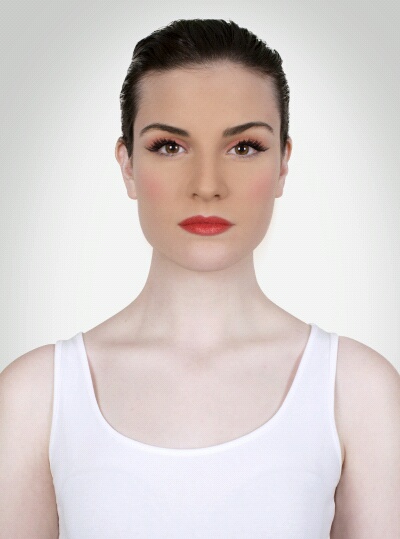
Avant tout , je voulais vous parler d'une application que j'aime baucoup:Modiface.AVec cette appli vous pouvez rajoutez du maquillage très réaliste à vos photos!Super application!
Premier message
22/03/2014 14:13Nous lançons notre nouveau blog aujourd'hui. Visitez-le régulièrement et nous essayerons de vous tenir informé. Vous pouvez suivre les dernières infos de ce blog via le fil RSS.
